
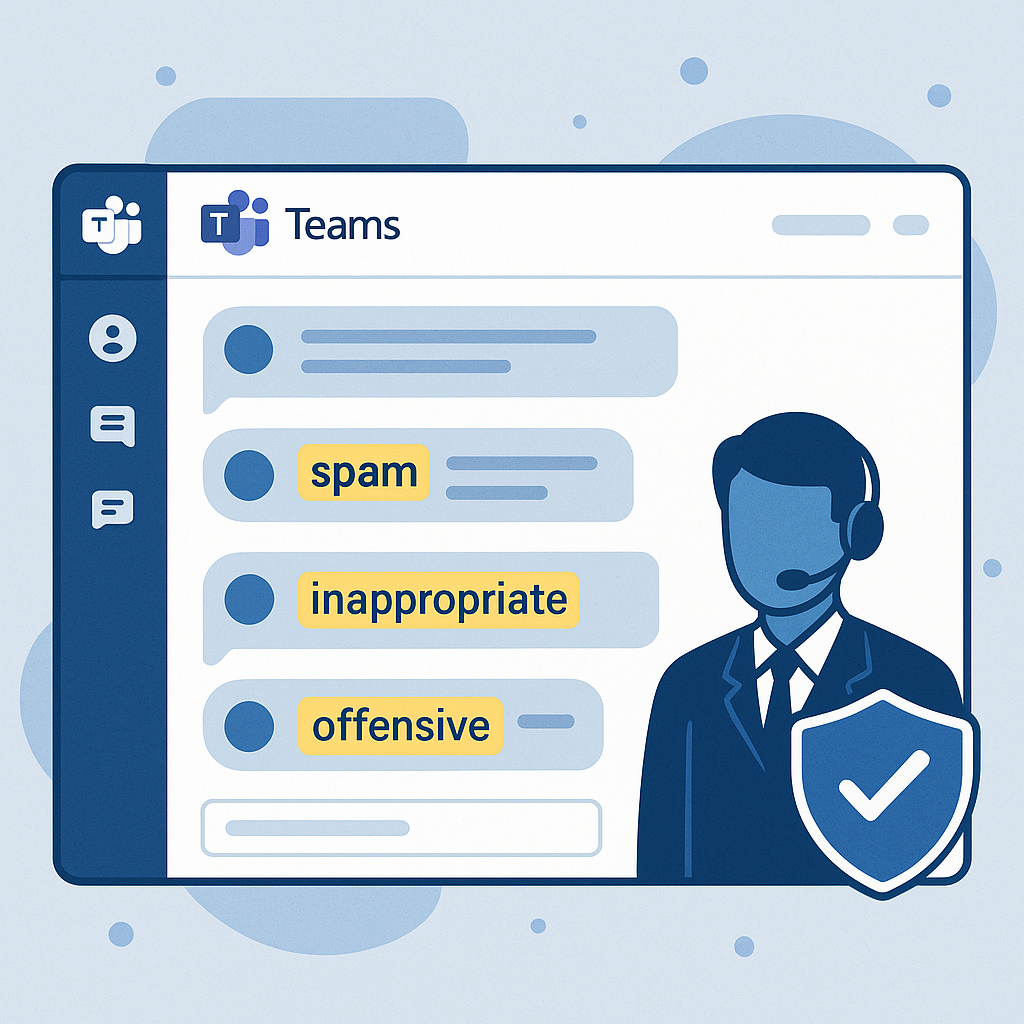

Deux approches natives dans Microsoft 365 pour la “modération” des échanges Teams basées sur la détection de mots-clés ou de contenus spécifiques.
- La première est de type modération, via Purview Communication Compliance
- La seconde est de type blocage, via Purview DLP.
| Critère | Communication Compliance | DLP pour Teams |
| Objectif | Détection/éthique & conformité, revue et remédiation | Prévention de fuite/contrôle immédiat |
| Déclencheur | Classifieurs ML, mots-clés, images | Types d’info sensibles (dont mots-clés/regex personnalisés) |
| Réaction | Alerte + revue; suppression après coup | Blocage quasi temps réel + policy tip |
| Latence | Minutes à 24–48h (selon canaux) | Quelques secondes |
| Cas d’usage | Harcèlement/profanité, conduite, conformité | Fuites de données, partage de termes interdits |
| Licences | O365/M365 E5 | M365/Office 365 E5 pour Teams chat DLP |
—
Détection + revue humaine (post-incident) avec Microsoft Purview Communication Compliance
Ce que ça fait
- Détecte automatiquement des contenus inappropriés dans Teams (profanités, harcèlement, images adultes/racy/gory, partage d’informations sensibles), via des modèles ML et/ou des mots-clés/dictionnaires.
- Génère des alertes pour des réviseurs désignés.
- Permet une remédiation, notamment la suppression du message dans Teams et la notification de l’expéditeur.
- Permet aux utilisateurs de “Signaler ce message” depuis le client Teams (“Inappropriate – Harassment, violence, nudity, and disturbing content”) pour déclencher une revue.
Latence
- L’analyse n’est pas en temps réel (les messages peuvent prendre jusqu’à ~24–48h pour être traités selon les canaux/scénarios). C’est conçu pour la conformité/éthique, pas pour le blocage immédiat.
Licences
- Inclus dans Office 365 E5/A5/G5 et Microsoft 365 E5/A5/G5 (voir Service Description).
Liens vers la documentation Microsoft :
- Présentation: Microsoft Teams et Communication Compliance https://learn.microsoft.com/purview/communication-compliance-teams
- Vue d’ensemble de la solution: https://learn.microsoft.com/purview/communication-compliance-solution-overview
Guide de mise en œuvre — Détection/Remédiation avec Communication Compliance
- Vérifier licences et rôles (administrateur, investigateur).
- Créer une politique Communication Compliance:
- Couvrez Microsoft Teams; ciblez des utilisateurs/équipes.
- Choisissez un modèle intégré (langage offensant) et/ou ajoutez une condition basée sur mots/expressions.
- Configurez les actions: alertes aux réviseurs, notifications aux utilisateurs, suppression du message dans Teams.
- Activer le signalement utilisateur:
- Stratégies de messagerie Teams: “Report inappropriate content”.
- Opérations:
- Les réviseurs traitent les alertes et peuvent supprimer les messages; l’expéditeur/le destinataire voient une notification et la raison de la suppression.
—
Blocage quasi temps réel avec Microsoft Purview Data Loss Prevention (DLP) pour Teams
Ce que ça fait
- Inspecte les messages Teams (chats et messages de canaux) et peut bloquer/masquer un message en quelques secondes s’il correspond à une règle DLP.
- Affiche des “policy tips” à l’expéditeur (ex.: “Votre message a été bloqué”) et, au besoin, peut autoriser ou non un contournement.
Détection par mots-clés
- DLP s’appuie sur des “types d’informations sensibles” (SIT). Vous pouvez créer un SIT personnalisé basé sur:
- une liste de mots (Keyword list) ou un dictionnaire (Keyword dictionary),
- des expressions régulières (Regex),
- et/ou des éléments de support pour réduire les faux positifs.
- Ce SIT “mots interdits” peut ensuite être utilisé dans une règle DLP pour Teams afin de bloquer les messages contenant ces termes.
Licences
- La protection DLP sur les messages Teams (chat/canaux) requiert un niveau E5 (voir la page).
Liens vers la documentation Microsoft :
- DLP et Microsoft Teams (blocage, policy tips, portée): https://learn.microsoft.com/purview/dlp-microsoft-teams
- DLP – Vue d’ensemble: https://learn.microsoft.com/purview/dlp-learn-about-dlp
- Créer un type d’info sensible personnalisé (mots-clés/dictionnaires/regex): https://learn.microsoft.com/purview/sit-create-a-custom-sensitive-information-type https://learn.microsoft.com/purview/sit-create-a-keyword-dictionary
Exemple d’expérience utilisateur (DLP)
- L’expéditeur voit une info-bulle de blocage et peut (selon votre choix) tenter un override ou corriger le message:
- Le destinataire voit le message masqué:
Guide de mise en œuvre — Scénario “mots interdits” – avec stratégie DLP
- Vérifier licences et activer la charge “Microsoft Communications DLP” sur les utilisateurs E5.
- Créer un type d’information sensible personnalisé:
- Dans Purview > Information Protection > Classifiers > Sensitive info types > Create.
- Ajoutez un “Keyword dictionary” (CSV/TXT) avec vos mots/expressions interdits (gérez diacritiques, variantes, pluriels, proximité, casse; utilisez regex pour éviter les faux positifs type “Scunthorpe”).
- Réglages: proximité de caractères, éléments de support si besoin (ex. contexte).
- Créer une stratégie DLP:
- Purview > Data Loss Prevention > Policies > Create.
- Emplacements: “Teams chat and channel messages”.
- Conditions: “Content contains” votre SIT personnalisé.
- Actions: “Block” (sans override pour la modération), affichez un policy tip personnalisé.
- Notifications/incidents: activez les rapports et la journalisation.
- Déployez d’abord en mode simulation pour calibrer, puis passez en mode Enforced.
- Tests & tuning:
- Vérifiez les délais, les faux positifs, ajustez dictionnaires/regex et les messages aux utilisateurs.
–
Limites et bonnes pratiques
- DLP est conçu pour les données sensibles; il fonctionne techniquement pour des listes de “mots interdits”, mais sans l’intelligence contextuelle des classifieurs de Communication Compliance (prévoir tuning).
- Prévoir un cycle “simulation → pilote → généralisation”.
- Gérez les langues/accents (créer des variantes; les dictionnaires supportent >1 langue).
- Pensez à l’impact utilisateur: policy tips clairs, gouvernance, et process d’escalade.
- Respectez vos politiques de conservation/eDiscovery: supprimer l’affichage n’empêche pas la rétention légale.